
GoogleドキュメントにMarkdownを貼り付ける

Googleドキュメント にテキストを貼り付けるとき、Markdown形式として貼り付けるのが便利です。
設定からMarkdownを有効にする
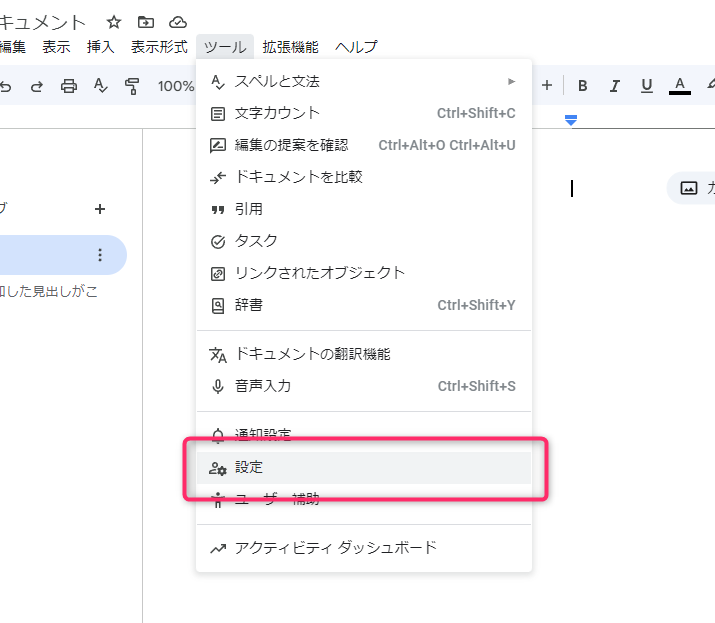
メニューバーの「ツール」から「設定」をクリックしてください。
次に「マークダウンを有効にする」にチェックを付けてください。
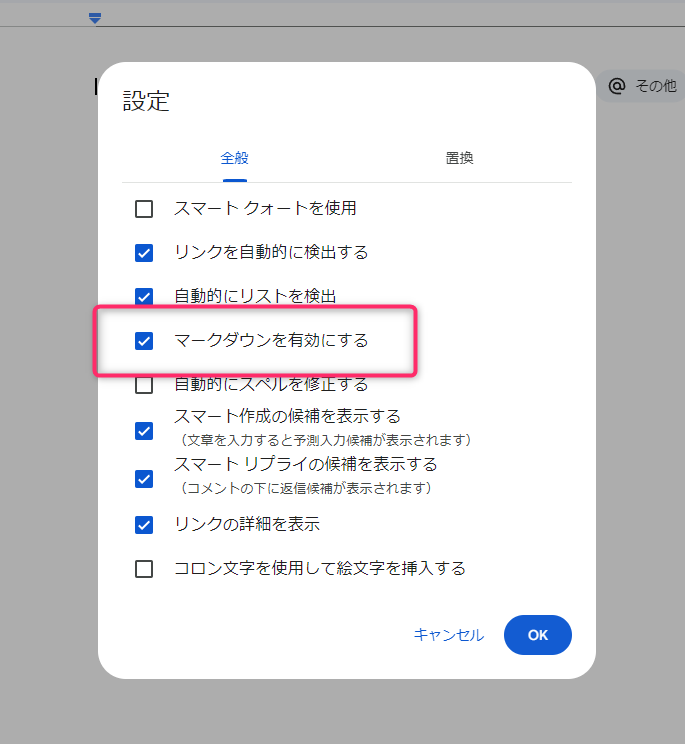
以上で設定は完了です。
Markdownで貼り付け
ドキュメントで右クリックして「マークダウンから貼り付け」を選択するとクリップボードの内容をMarkdownとして貼り付けます。
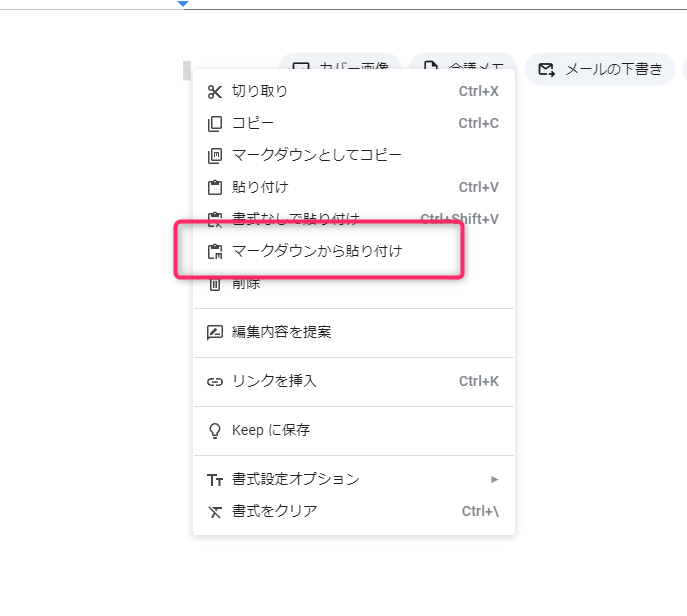
こちらはメニューバーの「編集」から「マークダウンの貼り付け」を選択しても同じです。
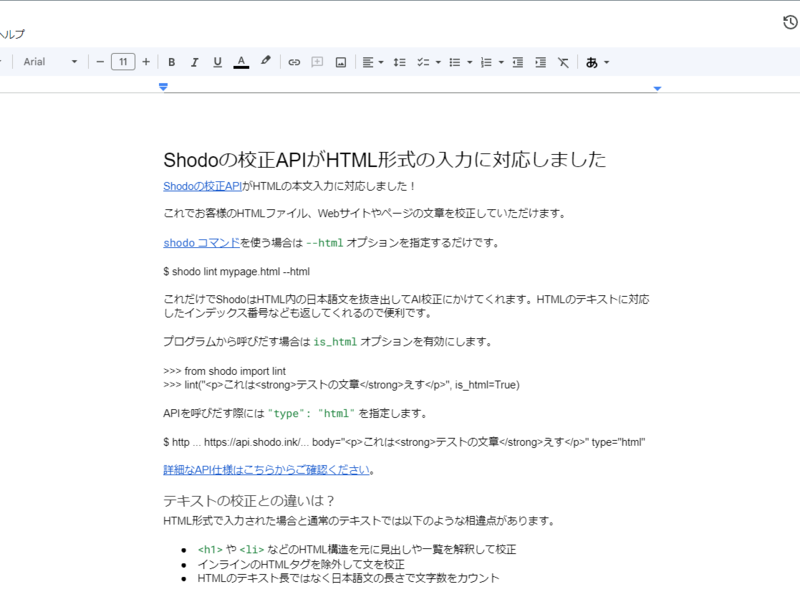
貼り付けることで以下のようにMarkdownを解釈した結果が貼り付けられます。
以上です!
こちらの機能は2024年7月にリリースされた新しい機能になります。
ShodoはGoogleドキュメントに対応しています
ShodoはGoogleドキュメントに対応しております。ShodoはMarkdownでテキストを書いてAIが校正してくれるサービスになりますが、Googleドキュメント上で直接Shodoの校正をご利用いただけます。
こちらの手順でGoogleドキュメントのアドオンを導入してご利用ください。
Shodo Google Docsアドオンの導入と使い方 | Shodoヘルプセンターhelp.shodo.ink
Markdownをなるべく使いたくて、たまにGoogleドキュメントに貼り付ける必要がある場合は今回のGoogleドキュメントのMarkdown対応が使いやすいかと思います。
おわりに
現在、Shodoではアドベントカレンダー応援クーポンを配布しております。80%オフでShodoを最長3ヶ月間使えるクーポンです。以下のクーポンコードをご購入時に入力して、このアドベントカレンダーの季節にShodoのAI校正をブログの執筆にお役立てください。
XMAS2024